 es.edu.cap.ru – Вход – Электронный журнал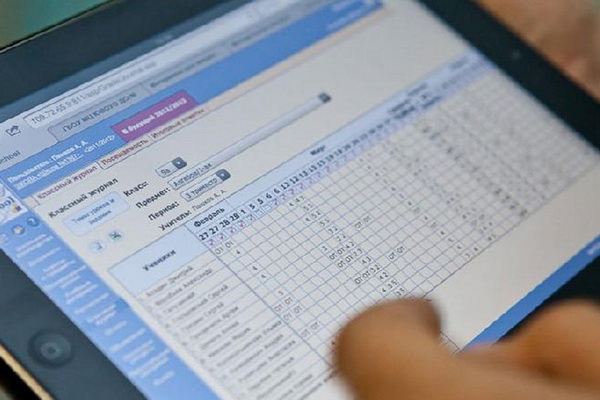
Электронный дневник — это программа дающая возможность следить за успеваемостью и посещаемостью. Также смотреть домашние задания и расписание. По сути, это электронная версия обычного бумажного дневника, но имеющая расширенный функционал.
Как зарегистрироваться?


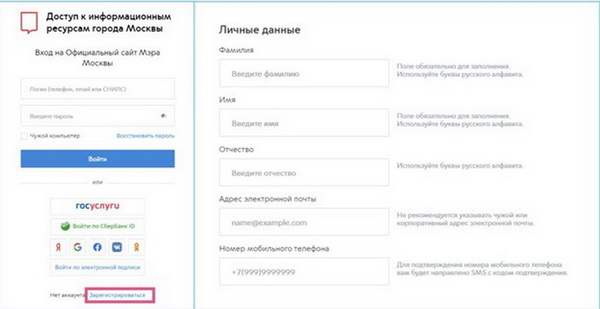
На госуслугах
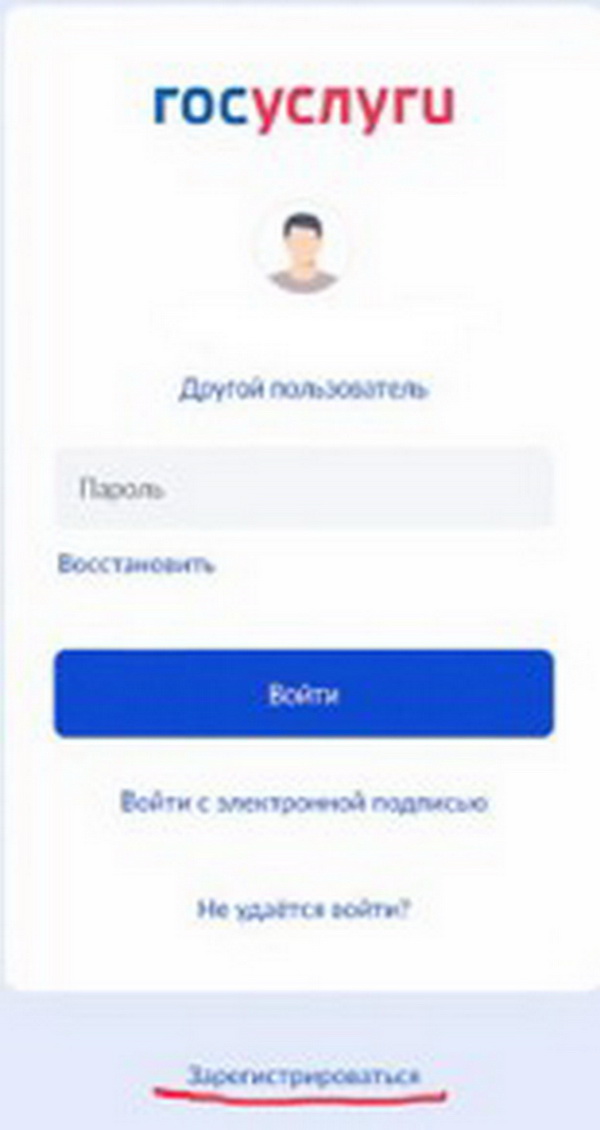
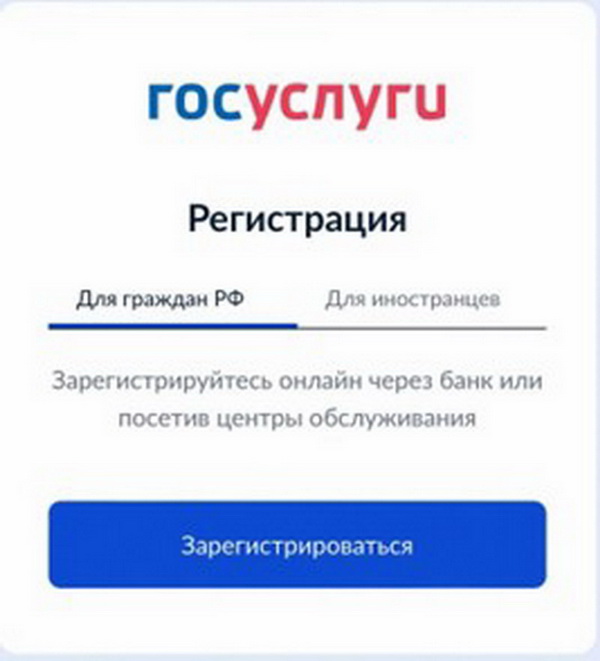
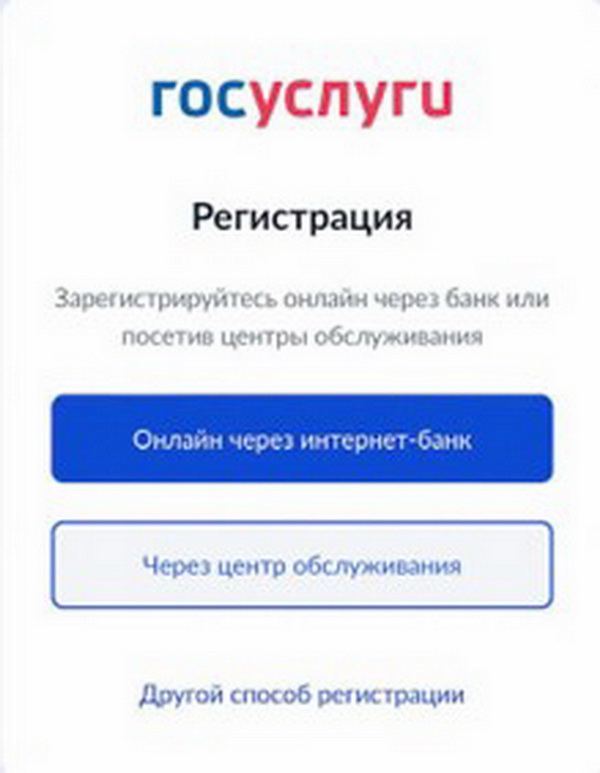
Выберите банк. В зависимости от банка, который вы выберете, будут разные инструкции. Следуйте им. Банк отправит заявку на регистрацию и спустя какое-то время вам будет предоставлен доступ.Если вы выбираете центр обслуживания, то вас перекидывает на карту с центрами, куда вы можете обратиться.
https://youtube.com/watch?v=Csa2bK7EN1Y
Какие документы понадобятся
Для регистрации на этих сайтах вам нужны будут несколько документов. А именно паспорт/свидетельство о рождении, номер телефона, почта (e-mail).
Как войти
Вход в электронный дневник школьника осуществляется в личном кабинете mos.ru. Для этого необходимо добавить СНИЛС.
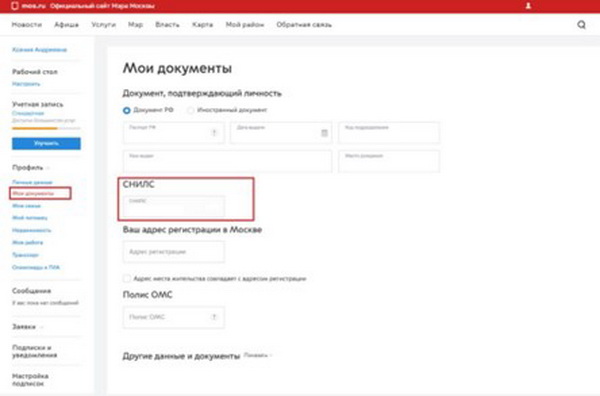
Номер телефона, почту и СНИЛС вы предоставляете классному руководителю.
Вход для учителя
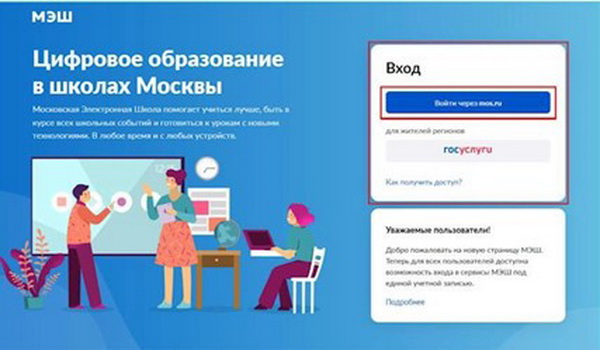
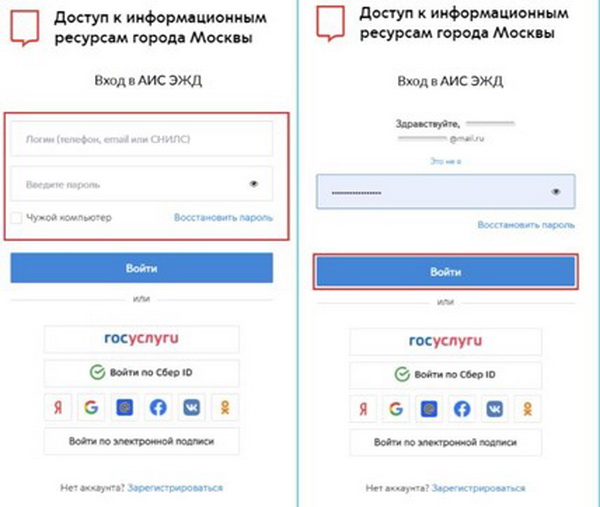
Когда вы войдете в первый раз, то у вас вылезет окно активации аккаунта. Просто введите пароль от mos.ru. Если вам выдаст ошибку, то проверьте введенные данные. В случае повторной неисправности, перезагрузите страницу или попробуйте позже. Иногда на сайте бывают сбои или обновления, а особенно во время учебного года.
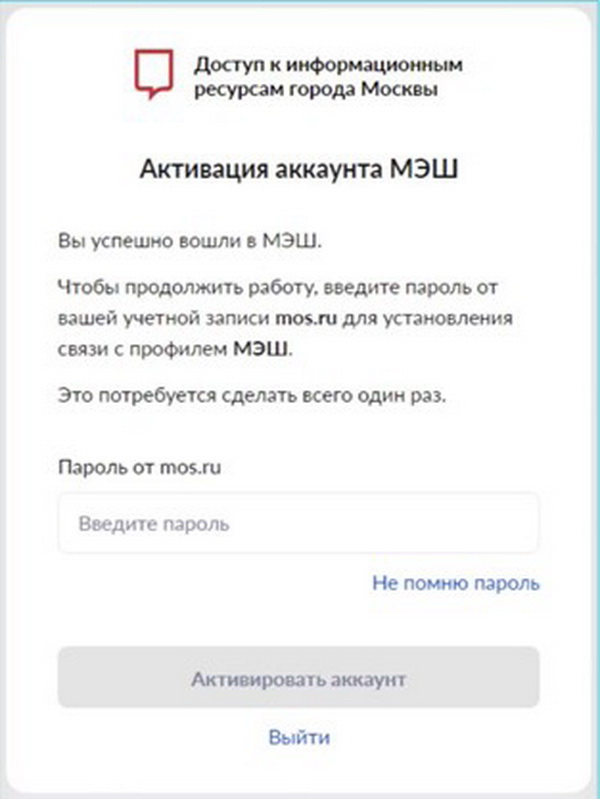
Если активация пройдет успешно, вы попадете в электронный журнал.
Как проверить оценки
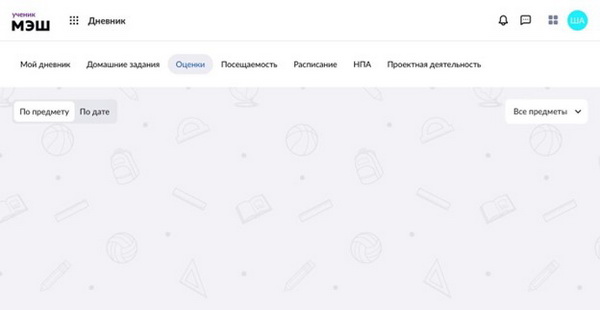
Чтобы проверить оценки вам нужно нажать на кнопку «оценки» в верхнем меню.
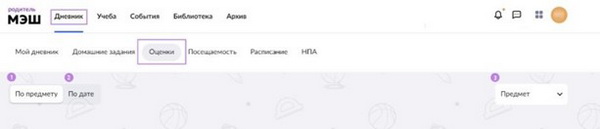
Вы можете их посмотреть, как по предмету в целом (за четверть/триместр),
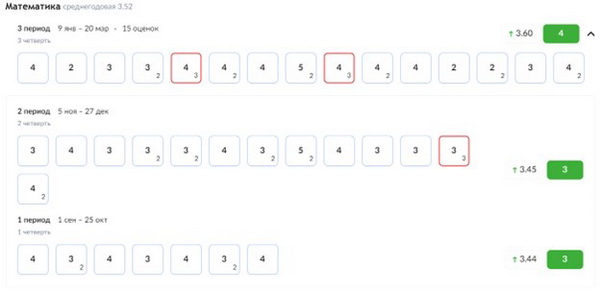
и как за какой-то определенный период. В нижем правам углу ячейки с отметкой, показан ее коэффициент. Он означает вес оценки и как она повлияет на среднегодовую. Например, контрольная работа выставляется в коэффициенте 3.
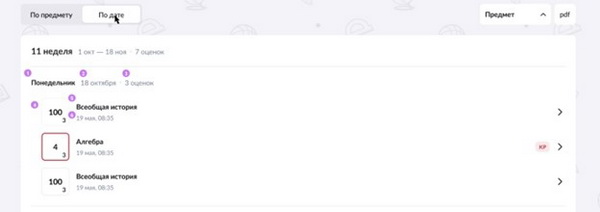
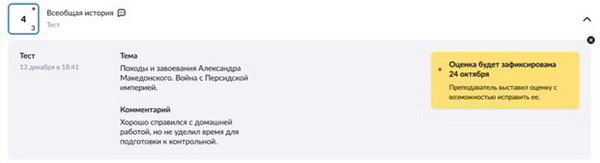
Вы можете посмотреть за какую тему выставили оценку. Просто нажмите на нее и вам вылезет окно с информацией.
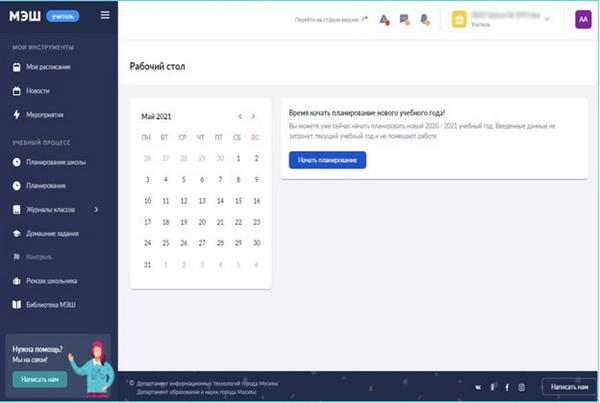
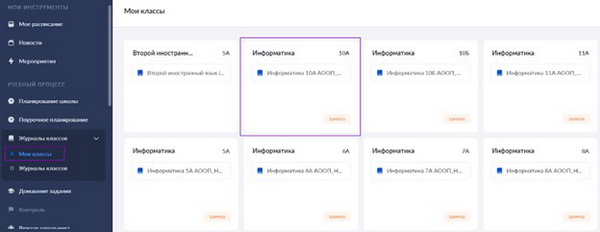
В левом меню нажмите «учебный процесс», «журналы классов», «мои классы».
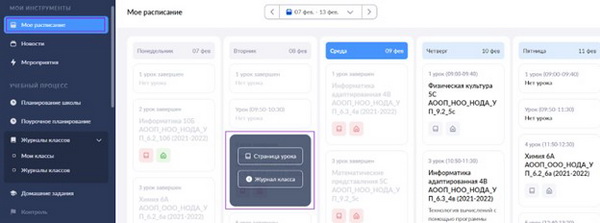
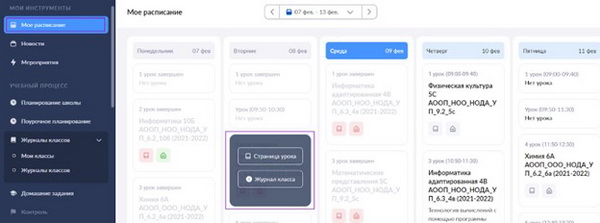
Далее выберите нужный класс и наведите на него курсор мыши. Нажмите «журнал класса», вам высветится окно со страницей журнала.
В правом верхнем углу выберите режим (быстрый и расширенный).
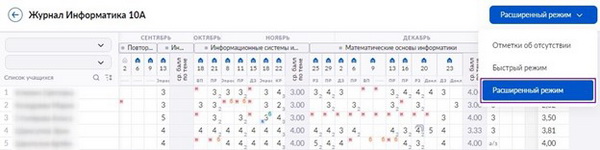
*Эти два режима отличаются немногим. В расширенном режиме есть возможность поставить точку и выбрать тему.
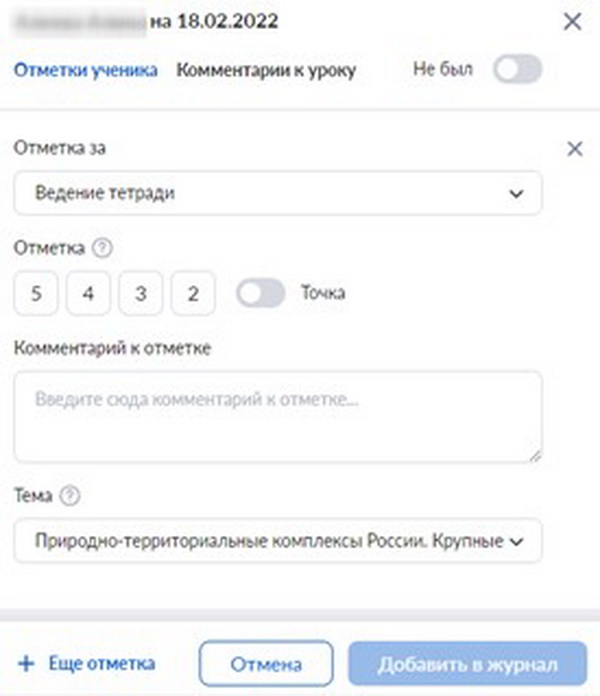
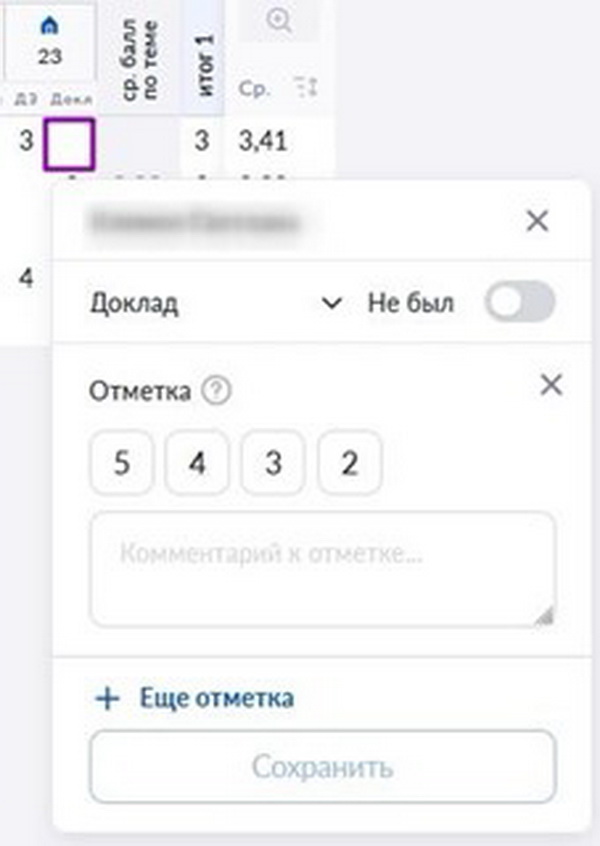
Если нужно поставить несколько оценок, то нажмите «еще отметка» и сделайте по такому же принципу.
Чтобы поставить «Н», нужно выбрать в правом верхнем углу «отметки об отсутствии».
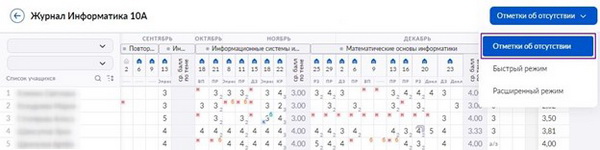
Затем просто нажмите на нужное окно на пересечении даты и ФИО, и она выставится.
Чтобы выставить итоговую оценку, нажмите на окно на пересечении ФИО и аттестационного периода.
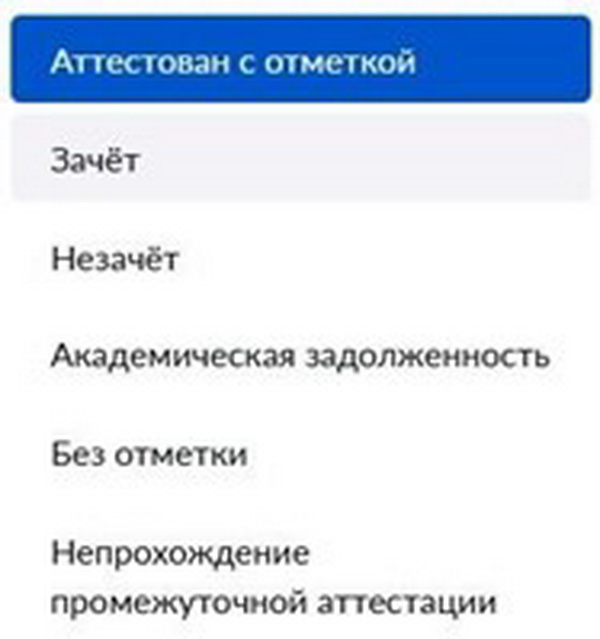
Далее выберите результат усвоения и оценку (если нужна).
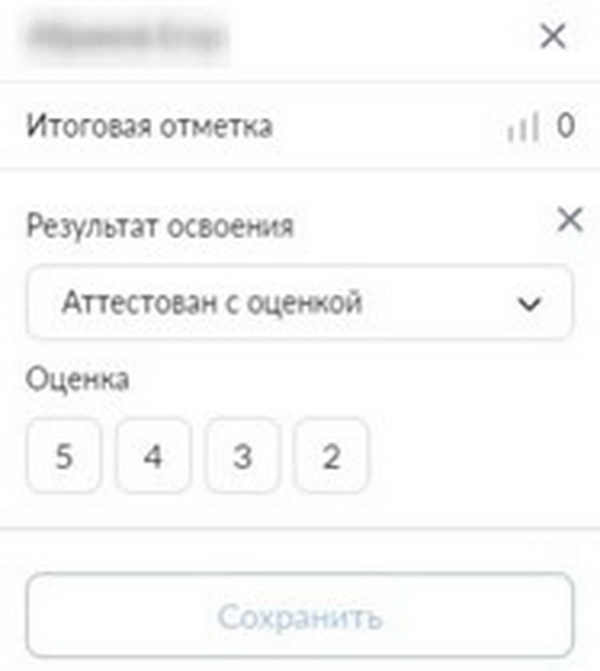
Аттестационная оценка может быть выставлена только в аттестационный период. В даты выставления оценок вам придет уведомление об этом.
Как посмотреть домашнее задание
Для просмотра домашнего задания нажмите на кнопку «домашнее задание».
Вы можете посмотреть как ближайшие, так и прошедшие. Также можно отсортировать домашнее задание по предмету и наличию ЦДЗ (цифровое домашнее задание).
Для просмотра расписания вам надо нажать на кнопку «расписание». Так как это начальная страница, оно высветится, как только вы войдете в дневник. Оно просматривается только за один день, но вы можете установить дату стрелочками или в календаре. Вылезет расписание на нужный вам день.
Напротив каждого урока, на котором ученик получил оценку, она будет отображаться. Также будут высвечиваться «Н»-ки, если ученик не присутствовал на уроке.
Под каждым уроком будет написано имя учителя и кабинет.
В период летних каникул расписание не будет высвечиваться. Там будет написано «летние каникулы» и дата их окончания. Если будут каникулы во время учебного года, то будет написано «расписания нет».
Чтобы учителю посмотреть расписание, нужно в левом меню выбрать «мои инструменты», «расписание». Для того, чтобы посмотреть расписание в другой день, сверху выберите дату.
Как сообщить о пропуске
Уведомить о пропуске могут только родители. Чтобы это сделать нажмите на кнопку «дневник» в верхнем меню. Затем на вкладку «посещаемость». Далее нажмите «уведомить об отсутствии» и выберите дату. Если ученик пропустит не один день, а только несколько уроков, нажмите «часть уроков». Выберите те уроки, на которых будет отсутствие.
Как связаться с учителем/родителем
Чтобы связаться с сотрудниками школы или родителями перейдите в личные сообщения и нажмите «+новый чат». Далее выберете, с кем хотите связаться, написав ФИО собеседника, и перейдите к чату.
Чтобы редактировать/удалить чат, перейдите в него нажмите на три точки. Выберите, то действие, которое вам нужно.
Как дать доступ другому лицу
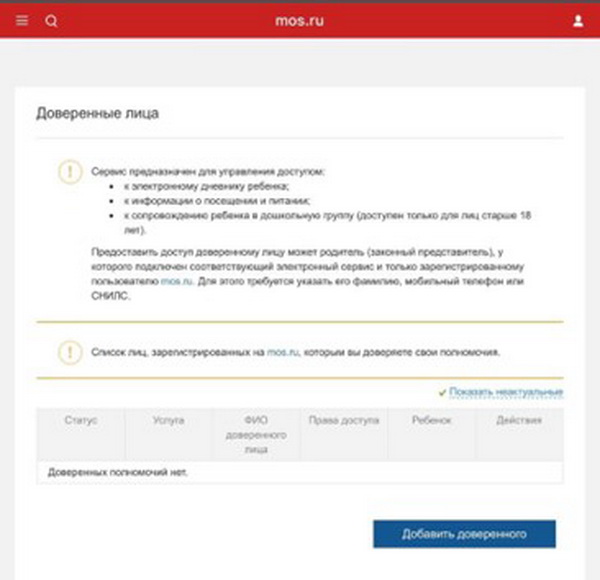
Далее нажать «добавить доверенного» и выбрать «электронный дневник», «продолжить».
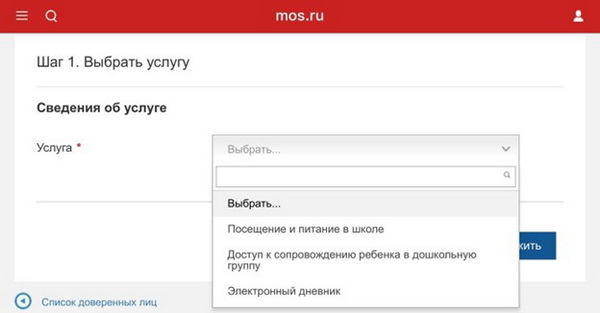
Укажите ребёнка, в дневник которого нужно добавить доверенное лицо. Добавьте телефон, СНИЛС, ФИО доверенного (это лицо должно быть зарегистрировано на mos.ru).
Если вы все правильно указали, то отправьте. В течение некоторого времени, доверенному лицу предоставят доступ.
Сервисы МЭШ
Чтобы открыть другие сервисы в верхнем правом углу нажмите на четыре квадрата.
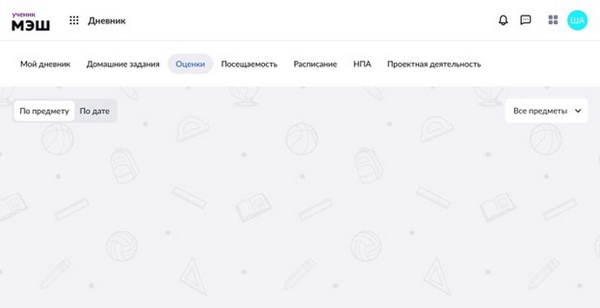
В московской электронной школе, помимо дневника, есть библиотека и портфолио. В библиотеке вы можете посмотреть учебники, которые входят в программу обучения. А также задания (ЦДЗ, лабораторные работы, опыты, тесты) и приложения к урокам. Приложения – дополнительные материалы, для расширения знаний по темам и их закрепления.В портфолио будут отображаться достижения ученика (олимпиады, турниры, проекты). Например, Всероссийская олимпиады школьников (ВсОШ). Также будет отображаться успеваемость в средних баллах, результаты ГИА, диагностики.
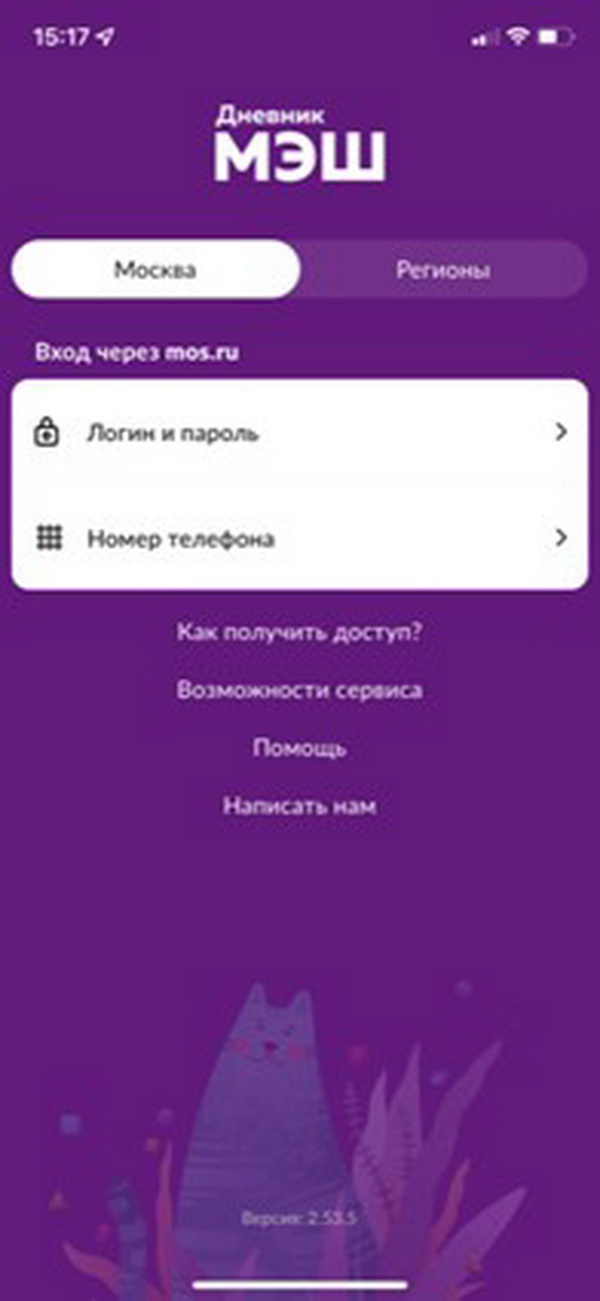
Приложение МЭШ Дневник
Как посмотреть оценки
Чтобы посмотреть оценки достаточно открыть расписание уроков. Напротив каждого предмета будет оценка, если ученик ее получил. Если оценок несколько, то под первой будет написано «еще» и количество оценок.
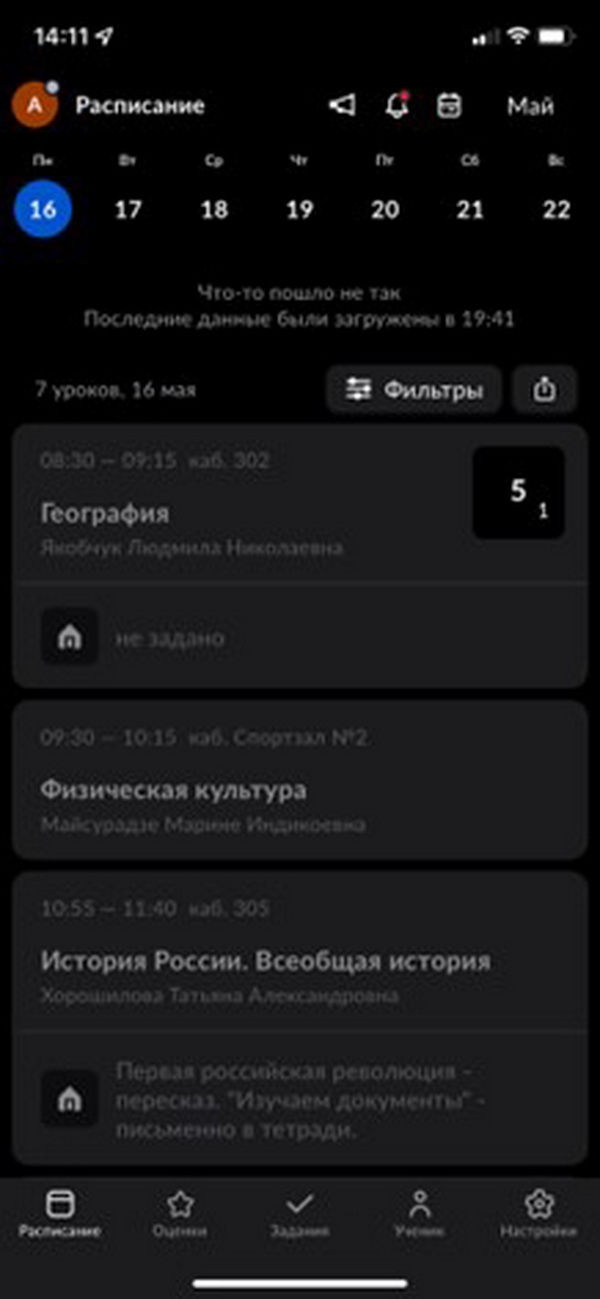
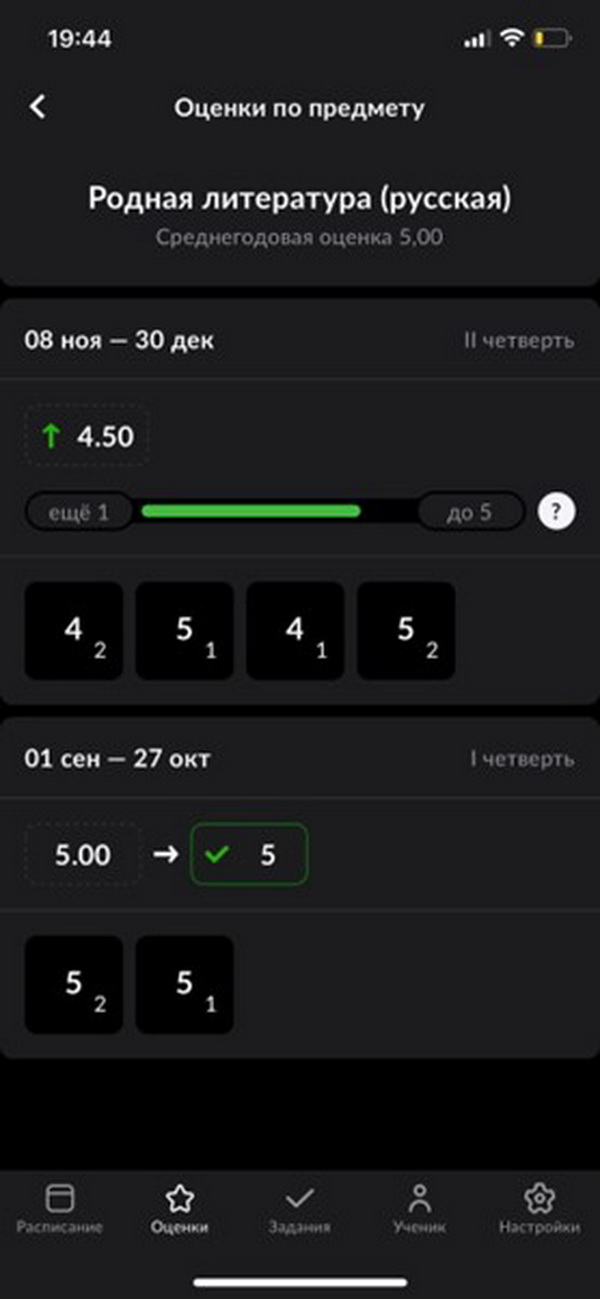
Нажав на оценку, вы можете увидеть, за что ее получили и, если оценок несколько они высветятся.Можно посмотреть оценки за неделю, нажав на кнопку «оценки» в нижнем меню. Их можно посмотреть как за дату, так и за четверть/триместр. Во вкладке «по предмету» вы увидите средний балл. Вы можете посмотреть сколько пятерок нужно получить для достижения лучшего результата.
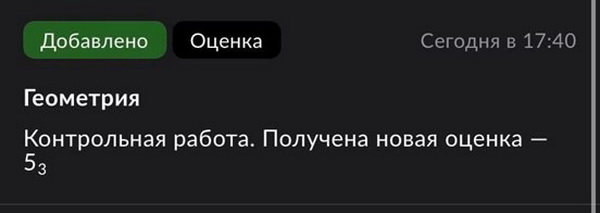
Включив уведомления от приложения, вы будете в курсе, если выставят оценку.
Как посмотреть расписание
Для просмотра расписания нажмите на вкладку «расписание» (обычно она сразу высвечивается). Выберите дату.
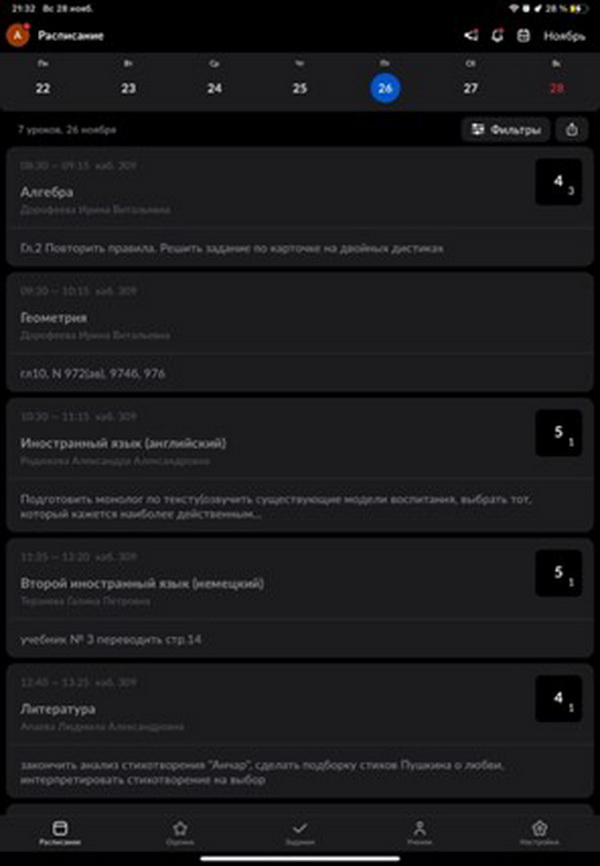
Под каждым предметом будет написан ФИО учителя. Над предметом будет время урока и кабинет.
Расписание можно отправить с помощью кнопки «переслать», в правом верхнем углу. Выберите через какое приложение вы это сделаете.
Домашнее задание высвечивается на расписании под предметом. Чтобы его раскрыть, нажмите на предмет, и вам высветится само задание полностью. Под написанным заданием будут ЦДЗ и прикрепленные файлы. А над заданием будут рекомендуемые приложения по программе.Вы можете прикрепить выполненное задание (если это требуется), нажав на «прикрепить файл». Чтобы выделить задание сделанным, нажмите на квадратик слева от домашнего задания. Оно зачеркнется.Также вы можете посмотреть все задания на ближайшее время и уже прошедшие. Для этого нажмите на кнопку «задания» в нижнем меню.
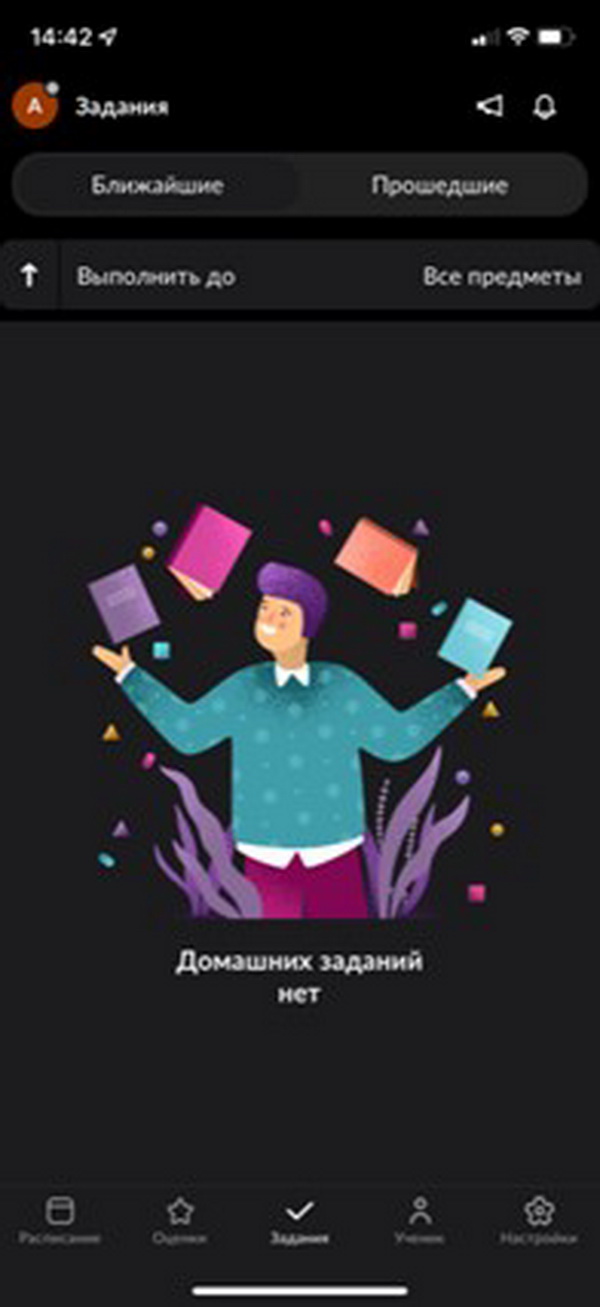
Включив уведомления, вы будете в курсе, если напишут домашнее задание.
Связаться с родителями/учеником/учителем
Вы сможете это сделать только через сайт. Следуйте вышеперечисленным инструкциям.
Добавить доверенное лицо
Это вы сможете сделать только на портале mos.ru. Следуйте вышеперечисленным инструкциям.
Другие функции
Во вкладке «ученик» вы можете посмотреть посещаемость, запланированные пропуски, питание. Данные ученика, портфолио и культурные места рядом находятся сверху.
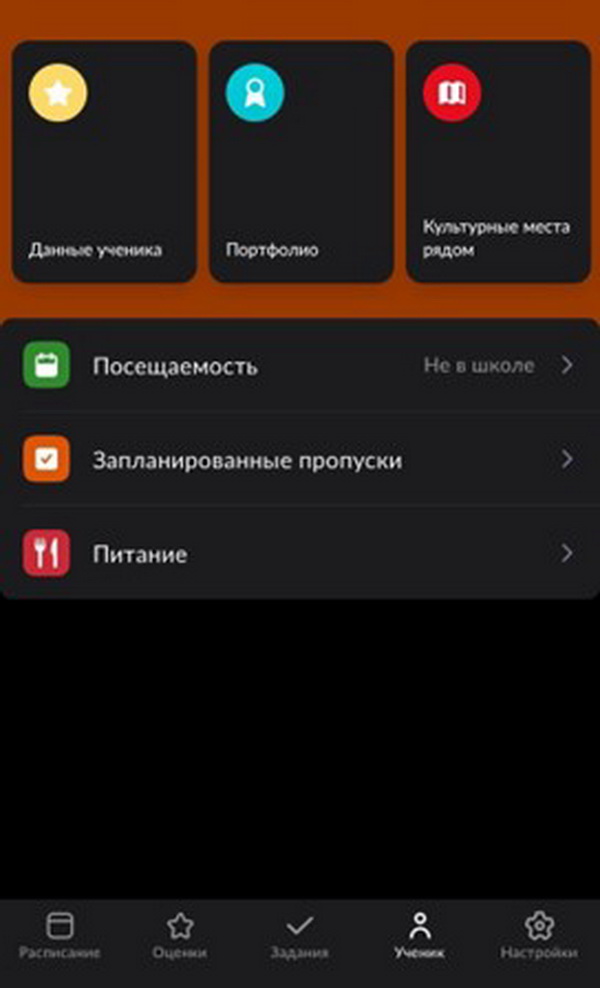
Для просмотра посещаемости нажмите на «посещаемость». Вам вылезет список посещенных дней и пропусков. Напротив каждого дня будет время, в течение которого, ученик был в школе.
Запланировать пропуск могут только родители. Делается все так же, как и на сайте дневника.Нажав на кнопку «питание», вы можете посмотреть, какое меню предлагается в школе. Там есть завтрак, обед и полдник. Также можно увидеть сколько денег лежит на лицевом счете ребенка.Чтобы пополнить лицевой счет учащегося, перейдите на сайт mos.ru. В верхней строчке поиска вбейте «пополнение лицевого счета карты для прохода и питания». Еще сделать это можно через терминалы и мобильные приложения банков.
В личных данных хранятся документы (паспорт, СНИЛС, свидетельство о рождении и полис ОМС), ФИО пользователя и контакты.В портфолио то же самое, что и на сайте дневника.«культурные места рядом» показывают музеи, парки, дома писателей и художников, которые располагаются поблизости.
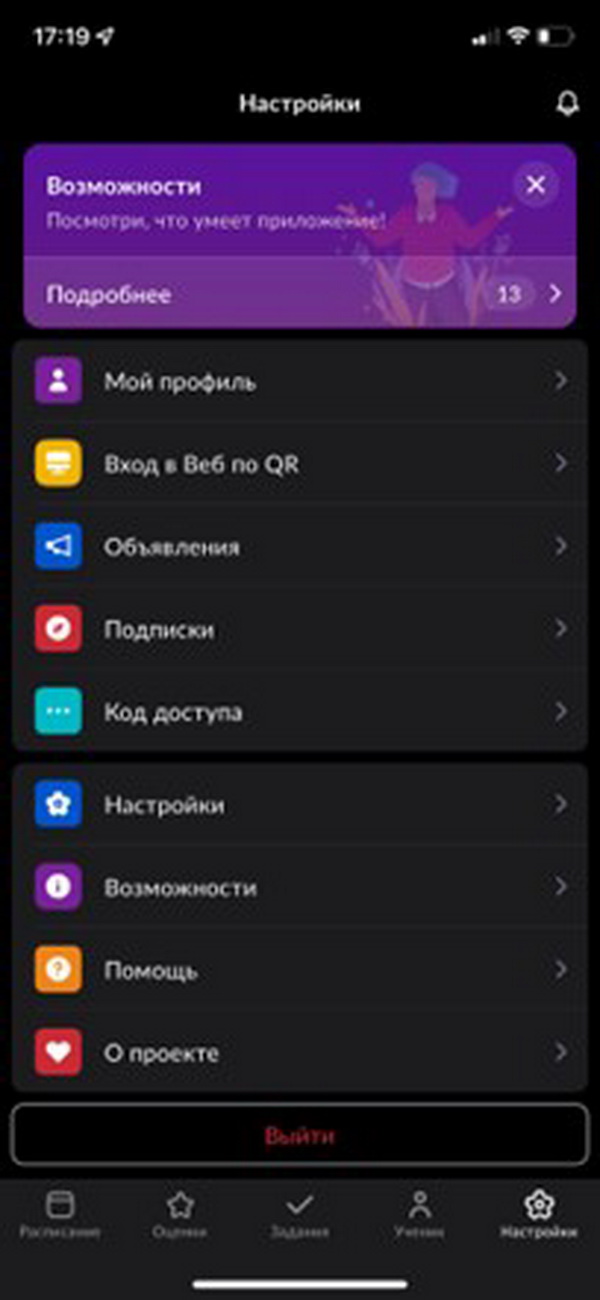
Во вкладке «настройки» вы можете отредактировать вид приложение. Например, включить уведомления об уроке, цели и настроить код-пароли, посмотреть объявления.
Итоги и выводы
В завершении хотелось бы сказать, что электронный дневник школьника Московской области и регионов очень удобный. Хоть и приходится долго регистрироваться, но это того стоит. Дневник мос.ру сочетает в себе необходимые функции для наблюдения за школьной жизнью ребенка. В этой статье собран весь нужный материал для успешной работы с ним.


Дабы пользоваться всеми функциональными возможностями портала, откройте вкладку «Настройки» и заполните информацию о себе. Укажите данные из паспорта, номер СНИЛСа и другое. Переносите информацию аккуратно, соблюдая написание каждого символа.
Как работать с ЭЖД дневником?
Личная страница учащегося создается автоматически, сразу после того, как ваше чадо поступило в среднеобразовательное учебное заведение. Заходить на нее помимо ребенка и предподавателей смогут родители, и официальные опекуны. Последние в свою очередь имеют возможность передавать данные для входа любому кругу лиц, например, бабушкам и дедушкам.

Прежде чем начать пользоваться услугой, следует знать ряд важной информации:
Прямой адрес для доступа к электронной версии школьного журнала – dnevnik.ru. Он был создан для того, чтобы упростить жизнь учеников и их родителей. С его помощью вторые могут следить за успеваемостью детей, узнавать оценки, контролировать посещаемость. Помимо этого, им будет приходить информация о школьных мероприятиях в режиме онлайн. Услуга становится популярнее из года в год. Доступ к ней появляется в других регионах страны, а не только в столичном.

Вот их список:

Для доступа к порталу просто в начале поставьте числовой код региона. Например, для Санкт-Петербурга – это www.78.dnevnik.ru. Жители всех остальных регионов вынуждены пользоваться стандартным способом, путем нажатия кнопки «Вход» на заглавной странице.
Если вы собираетесь входить в электронную версию журнала через общероссийский портал Госуслуг, для начала обзаведитесь на нем личным аккаунтом.
Делается это очень просто, требуется только пройти несложный процесс регистрации. Если пользователю менее 14 лет, то для него все еще проще.
Пошаговая инструкция по регистрации выглядит так

После прохождения регистрации вам необходимо связать свои аккаунты для успешной работы с электронной версией дневника. Делается это так:

Если ранее вы не полностью заполнили информацию о себе, связка аккаунтов может прерваться. Чтобы завершить синхронизацию, вам придется собственноручно вбить данные о документах после входа на портал Госуслуг, после чего закончить процесс.
Предварительно не забудьте создать аккаунт на официальном сайте электронного дневника, сделав несколько простых манипуляций
Современные компьютерные технологии все больше входят в нашу жизнь. Автоматизация всех систем уже не кажется чем-то из ряда вон выходящим, а воспринимается совершенно спокойно. Школьные учреждения также не отстают от этого процесса, подтверждением чему является появление Московской Электронной Школы (МЭШ).
МЭШ – это поистине уникальный сервис. Его разработчики смогли соединить образовательные традиции с современными технологиями. Благодаря этому, процесс обучения стал интереснее и увлекательнее. До конца 2018 года все столичные школы будут подключены к электронному образовательному сервису.

Функционал электронного сервиса включает в себя

Данный сервис уже испробовали на себе тысячи учащихся и их родители, оценившие в первую очередь его современность и удобство. Миллионам школьников по всей стране еще предстоит это сделать. Хотя некоторые до сих пор не понимают всей прелести перевода бумажных документов в электронные.
Что такое электронный журнал?
Электронная версия классного журнала нужна в первую очередь для того, чтобы образовательный процесс был более удобным, а главное эффективным.
Благодаря ему родители, педагоги и администрация школы смогут контролировать успеваемость детей в режиме онлайн, назначать аттестацию, выбирая для этого отдельные временные периоды.
Зачем электронный журнал нужен учителям?
Для педагогов данный сервис будет очень полезен. С его помощью они смогут:

Очень удобно, что вносить информацию в журнал можно в любое время суток, строго отведенных рамок работы сервиса нет. Это позволяет учителям не отвлекаться от проведения уроков. Привыкнув к данной системе, учителя отмечают, что стали тратить меньше времени на бумажную волокиту, включая заполнение дневников учащихся.
Помимо этого, через сервис можно напрямую контактировать с родителями, которые в свою очередь смогут воочию увидеть динамику развития образовательного процесса своего ребенка. Без искажения информации третьими лицами.
Зачем электронный журнал нужен родителям?
В первую очередь, с его помощью родители будут производить контроль за успеваемостью своего ребенка, быть в курсе образовательного плана, составленного администрацией учебного заведения. Однако редактировать последний они не смогут. Это не входит в их компетенцию.
Им доступна только наблюдательная функция. Но даже имея такую ограниченную возможность, нельзя не оценить общую полезность сервиса. На его просторах родители смогут контактировать с учителями напрямую, передавая свои пожелания.
Зачем электронный журнал нужен учащемуся?
В нем содержатся полные сведения об успеваемости по всем изучаемым предметам. Но журнал для ученика не так полезен. Для него создан отдельный онлайн-сервис – аналог бумажного дневника.

Функционал журнала
Электронный аналог журнала – это многофункциональный сервис. На его просторах находится множество полезных разделов:

Информация об электронном аналоге школьного дневника
Еще один полезный сервис, предназначенный облегчить жизнь учащегося и его родителей – электронная версия бумажного дневника. Его основная функция понятна каждому. Помимо этого, в нем имеется отдельная лента событий, где можно узнать о всех проводимых мероприятиях в ближайшем будущем. Речь идет как о школьных, так и о городских.
Зачем дневник нужен учителям?
Учителям данный сервис будет полезен, так как с его помощью они смогут общаться с учениками и родителями. К тому же на его страницах будет высвечиваться домашнее задание, а значит не нужно проверять, кто успел его записать, а кто нет.

В отдельной вкладке можно будет отправлять личные сообщения владельцу дневника или его родителям. В них педагог сможет дать индивидуальное задание или обратить внимание родителей на уровень успеваемости по конкретному предмету. Последние в свою очередь смогут уведомить учителя об отсутствии ребенка, исключив возможность передачи ложной информации о прогуле.
Зачем дневник нужен родителям?
Самая главная функция данного электронного сервиса для родителей – уведомление их об успеваемости, просмотр проставленных оценок по каждому предмету, а также контроль за посещаемостью. Дополнительно можно заранее предупредить педагога о возможном отсутствии ребенка на уроке с указанием объективной на то причины.
Здесь также указывается полный объем домашнего задания, который необходимо выполнить ребенку. Родитель сможет проследить за данным процессом, исключив возможность получения ложной информации.

В отдельной вкладке можно посмотреть сценарии всех проводимых уроков, увидеть необходимый для изучения список литературы. Все учебники доступны в электронном виде. Благодаря этому родитель сможет помочь ребенку подготовиться к предмету или проверить выученный урок.
Сервис оснащен удобной функцией уведомлений, с помощью которой родитель получает оперативную информацию о времени прихода и ухода ребенка из стен учебного заведения.
Отдельная вкладка посвящена питанию ребенка. Здесь находится меню школьной столовой. Его можно корректировать, если у ребенка имеется аллергия на какие-либо продукты.
Зачем дневник нужен учащимся?
В первую очередь данный сервис разрабатывался именно для самих школьников. Они могут получать информацию об оценках, уроках, мероприятиях в любом месте, в любое время. Сервис работает на всех мобильных устройствах.
Одна из его самых полезных функций – возможность отправлять выполненное домашнее задание учителю напрямую. Помимо этого, учащемуся доступно множество дополнительных учебных материалов, а также он всегда в курсе поставленных ему оценок. Дополнительно ребенок узнаетх о дате итоговой аттестации, что позволяет ему спланировать свое время и подготовиться к ней заранее.
Наличие электронного сервиса существенно экономит время ребенка. Ему больше не нужно заполнять дневник в ручную. К тому же можно не бояться забыть записать домашнее задание, оно будет появляться на его страницах автоматически.
Инструкция по пользованию сервисом
Перед тем, как начать пользоваться сервисом, необходимо зарегистрировать личный аккаунт на официальном сайте мэра столицы.
Обратите внимание! У родителей и детей должны быть отдельные учетные записи, так как доступный функционал их кабинетов значительно отличается.
Во время непосредственного процесса регистрации от вас потребуется заполнить ряд информационных полей, указав следующие данные:

Если в процессе регистрации появляется сообщение об ошибке, следует обратиться к классному руководителю, выдавшему вам данные для входа. Сама же услуга предоставляется бесплатно, доступ к ней выдается на весь учебный период.
Зайдя непосредственно на интернет-страницу дневника, можно увидеть следующие функциональные разделы
Самый главный раздел. Именно здесь можно посмотреть поставленные учителями оценки, домашнее задание, текущее расписание, посещаемость ребенком предметов, узнать о начале каникул.
Помимо этого, родители смогут самостоятельно создавать уведомления, информирующие педагогов об отсутствии их ребенка на уроке с обязательным указанием причины. Также здесь имеется аналог подписи, уведомляющий, что дневник был проверен. Эта функция является обязательной.

В разделе с оценками можно увидеть, что некоторые из них выделены жирным – это отметки за контрольные работы. Также имеется возможность увидеть средний балл, используемый учителям в процессе выставления финальной оценки.
Просматривая список с домашним заданием, можно увидеть приложенные к нему методички в формате pdf. Они доступны для скачивания и печати, как собственно и сам дневник. Просмотреть информацию могут не только родители, но их доверенные лица – бабушки, дедушки, тети, дяди, няни и другие, однако ответственность за все совершаемые в нем действия лежит все же на их плечах.
В данном разделе проводится полный анализ образовательного процесс ребенка, отображается текущая динамика успеваемости по каждому предмету. Благодаря этому родители смогут узнать, где у него пробелы в знаниях и закрыть их.
Открыв подпункт «Все оценки», можно воочию лицезреть отметки за все предыдущие периоды обучения. В случае, когда оценку заменяет точка – это означает, что учитель не смог оценить знания ребенка, так как он не был готов к уроку.

Рядом с оценкой может стоять еще одна цифра, придающая вес основной отметке. Она необходима для финальной аттестации знаний по предмету.
Здесь хранятся все учебники, методички и учебные курсы в электронном виде. Это позволяет экономить время, затрачиваемое на поиск информации в сети интернет при выполнении ребенком домашнего задания. Плюс их не нужно покупать.
Доступ к библиотеке не ограничен временными рамками. К тому же, имея электронные аналоги, вы избавите своего ребенка от поднимания тяжестей в виде стопки книг, которые нужно носить в школу ежедневно. Если же вам нужна именно бумажная версия, вы всегда можете распечатать учебные пособия.

Выход из аккаунта. Советуем ее использовать, если вы просматриваете информацию с чужого устройства.
В данной вкладке отображается успеваемость ребенка за все предыдущие учебные периоды. Однако по умолчанию будет устанавливаться текущий год. Выбор даты производится посредством удобного фильтра.
Здесь находится информация, касающаяся питания ребенка, его посещения школьного учреждения. Дополнительная опция раздела – внесение денежных средств на счет, которыми школьник сможет расплачиваться в кафетерии. Можно установить лимит, ограничить покупку отдельных продуктов, подключить автоплатеж.
Что касается посещения, то здесь отображается время прихода и ухода ребенка из стен учебного заведения, имя сопровождающего.
Если во время пользования порталом у вас возникли проблемы или сбой, вы можете сообщить об этом квалифицированным специалистам, которые в кратчайшие сроки устранят неполадку. График работы технической поддержки – ежедневно, с 8:00 до 20:00. Также имеется контактный номер телефона – 8-495-539-5555.
Помимо основных вышеперечисленных разделов имеются дополнительные функциональные возможности, расположенные на рабочем столе:
Именно здесь находится вся внесенная ранее персональная информация пользователя, его детей, данные из документов. Переход в дневник происходит из данной вкладки.
На этой странице отображается список ближайших мероприятий с их описанием. Речь идет не только о внутришкольных, но и о городских. Важность того или иного мероприятия отражена отдельным цветом. Также здесь появляется информация о приближающейся аттестации.

Здесь отображаются все события, происходящие в учебном заведении и городе на текущий временной период, включая внеурочные занятия, аттестации, контрольные работы. Кликнув на мероприятие, можно узнать подробности о нем – время проведения, описание, важность его посещения.
В разделе отображаются новости, касающиеся жизни учебного заведения и города в целом. Дополнительно их можно отфильтровать по степени важности и уровню интереса.

В этой вкладке происходит общение родителей с учениками, педагогами, администрацией учебного заведения. Можно создавать отдельные чаты по нескольку человек, объединённые одной темой. Помимо текстовых сообщений можно пересылать фотографии, видеозаписи, документы. Имеется возможность отправить жалобу на другого пользователя, если вы посчитаете его стиль общения некорректным.
Помимо этого, в веб-кабинете находятся ссылки на различные официальные сайты, которые могут быть вам полезны в будущем. Это очень удобно, так как не придется тратить свое время на поиск и правильное написание названия интернет-ресурсов.
Информация о мобильном приложении

Приложение работает со всеми основными операционными системами:
Можно сделать вывод, что электронные аналоги школьного журнала и дневника — это действительно очень полезная и удобная функция. Их функционал оценят, как взрослые, так и дети, которым явно придется по вкусу усовершенствованный и нескучный процесс получения знаний.
Конечно не все педагоги в восторге от подобных нововведений. Некоторые привыкли заполнять бумаги по старинке, теперь же им придется заново обучаться азам компьютерной грамотности. Однако технический прогресс уже не остановить, тем более они и сами скоро оценят удобство и простоту электронных ресурсов.
В любой момент я могу посмотреть оценки своих детей, проверить, не они школу и что им задали.
А еще полистать учебный план и заказать справку об обучении. И все это — не выходя из дома и не беспокоя учителей.
У меня две дочери: одна учится во втором классе, другая — в восьмом. Следить за их школьной жизнью мне помогает МЭШ — Московская электронная школа.
Пожалуй, ее самый важный сервис — электронный дневник. Но это не все, чем МЭШ может быть полезна. Расскажу, как устроена эта платформа и для чего ее можно использовать.
Что вы узнаете
МЭШ — это интернет-платформа, которая состоит из электронного дневника и журнала, библиотеки, а также портфолио. О каждой составляющей подробно расскажу дальше.
К МЭШ подключены все государственные московские школы, в частных школах и школах других регионов ее нет. Здесь учителя выставляют оценки, дети узнают домашние задания, а родители могут оценить успеваемость, проверить посещаемость и посмотреть, что ребенок проходит в школе.
Платформа МЭШ полностью бесплатна, аккаунты в ней могут иметь и родители, и дети. Даже если взрослые не зарегистрированы в МЭШ, оценки ребенка все равно будут вноситься в систему.
Как устроены электронный дневник и журнал
Этот сервис сокращенно называется «Дневник», в нем пять разделов: расписание, задания, оценки, учеба, школа.
В несколько урезанном виде он есть в приложении «Дневник МЭШ» — например, там нельзя посмотреть приложенные к домашним заданиям файлы. Подробнее о приложении расскажу дальше.
Так выглядит основное меню дневника
«Расписание». В этом разделе — план занятий на ближайший месяц. Сюда входят не только уроки, но и дополнительные занятия, например продленка и внеурочная деятельность. Можно увидеть весь месяц целиком или просматривать отдельные дни и недели. Если у ребенка много уроков и дополнительных занятий в школе, понятное расписание не даст запутаться.
В разделе «Задания» каждую домашку можно открыть в отдельном окне — это удобно, можно посмотреть, что она включает. К некоторым заданиям идут дополнительные материалы, которые подгружаются из библиотеки МЭШ. О ней тоже расскажу дальше.
Также здесь есть вкладка «Проектная деятельность»: если ребенок выступает с докладами на школьных конференциях, то это будет видно. Но такая информация важна скорее для школы.
«Оценки». Тут собраны все оценки ребенка за нынешний учебный год и итоговые оценки за прошлые годы. Родители могут следить за успеваемостью в онлайн-режиме. Если у ребенка испортятся оценки по предмету, это можно будет оперативно заметить.
«Учеба». В этом разделе находится программа, по которой занимается класс, а еще учебный план и сведения об академической задолженности ребенка, если она есть.
Учебный план в часах по предметам мало кому интересен. А вот из программы можно узнать, что сейчас изучает ребенок и какие темы уже пройдены. Задолженностей у большинства детей нет, и это хорошо.
В разделе «Школа» есть вкладка «Цифровой репетитор» — здесь отображаются платные и бесплатные дополнительные занятия, которые организует школа. Это будет полезно ребятам, которые отстают от программы. У моих дочерей тут пусто.
Еще одна полезная вкладка в этом разделе — «Посещаемость». Здесь видно, в какое время ребенок вошел в школу и в какое вышел оттуда: информация появляется, когда он прикладывает к турникету карту «Москвенок». О том, как ее получить, мы подробно рассказали в другой статье Тинькофф Журнала.
есть кнопка «Уведомить об отсутствии», чтобы указать дни, когда по причинам ребенка не будет в школе. Учителя видят эту информацию, но часто просят дополнительно написать записку об отсутствии ребенка — по крайней мере, в нашей школе так.
Также в разделе «Школа» можно почитать новости учебного заведения.
Что такое библиотека МЭШ
Это цифровая библиотека материалов по всем предметам школьной программы. Она доступна всем желающим независимо от того, зарегистрированы они в МЭШ или нет.
Из библиотеки учителя могут брать задания и тесты для домашних работ — и сразу прикреплять их к разделу «Задания». Но школьники и родители могут пользоваться библиотекой и самостоятельно, например готовиться с ее помощью к экзаменам. Материалы выкладывают в разных форматах: в том числе там есть видеоуроки и аудиолекции.
У меня сложилось впечатление, что это недооцененный и малоизвестный учебный ресурс, причем бесплатный. Я опросила родителей одноклассников своих детей — мало кто туда заглядывал.
Сколько материалов в библиотеке, сложно сказать. В марте 2023 года в каталоге содержится 78 422 страницы по 10 материалов — итого более 784 200 единиц контента. На портале «» пишут, что их около двух миллионов. Например, по запросу Numbers — числа в английском языке — их около 1100, по запросу «интеграл» — более 100. Базу материалов пополняют учителя, а также компании и ИП, производящие образовательный контент.
Зачем нужно портфолио ученика
В этом разделе видны достижения в разных сферах — учебе, науке, творчестве, спорте. Для ребенка и родителей это просто удобно: все успехи собраны в одном месте, список легко распечатать — может пригодиться, например, при смене школы. Для учебного заведения в портфолио тоже есть плюсы: проанализировав достижения ребят, можно переводить способных учеников в более сильные классы.
Данные добавляют учителя и школьная администрация. Также сведения могут автоматически подгружаться из других источников, например базы данных всероссийской олимпиады школьников или музея, куда ребенок вошел по школьной карте «Москвенок».
Родители и дети тоже могут добавлять в портфолио мероприятия и конкурсы, за которые получены награды. Однако вся информация проверяется, так что присвоить себе чужие достижения не получится.
Какие справки есть в МЭШ
В МЭШ можно получить справку о том, что ребенок учится в школе, и увидеть справки о болезни из поликлиники.
Справка об обучении. С 2023 года через МЭШ можно заказать справку об обучении ребенка в школе. Например, она пригодится для проезда в поездах РЖД со скидкой или для записи на программу «Код будущего» через госуслуги.
Это можно сделать в личном кабинете: на вкладке «Дети» есть кнопка «Заказать справку об обучении». Документ готовят один-два дня. Справку, подписанную электронной подписью, можно распечатать — это доступно на вкладке «Мои запросы». можно заказать бумажный вариант и забрать его в школе. Это удобно: не нужно звонить секретарю или беспокоить классного руководителя.
Обычно электронные документы действительны только в электронном виде. У распечатанную справку спокойно приняли в электричке. Но если справка нужна для РЖД или визы, советую заказать бумажную.
Справка о болезни. В МЭШ поступают сведения о том, что ребенок отсутствует по болезни. В Москве государственные поликлиники и некоторые частные клиники выдают справки в электронном виде, получать их в бумажном виде и отдавать учителю не нужно. Если родителям нужна сама справка, она есть в электронной медицинской карте ребенка в системе ЕМИАС.
Родителям доступны уведомления о болезни ребенка. Чтобы их увидеть, нужно нажать колокольчик рядом с именем ребенка и найти чат в разделе «Мои сообщения» на странице со старым дизайном МЭШ
Кому и чем полезна МЭШ
Родителям. Родители и законные представители видят актуальные оценки ребенка, могут проверить, домашнее задание, ребенок в школе, какие у него достижения, получить справку об обучении. Если оценка выбивается из общей картины, можно проследить, чтобы ребенок подучил материал и оперативно ее исправил, а не ждал конца четверти или триместра.
Еще родители могут изучить материалы в библиотеке и связаться с учителем через чат. Последняя функция удобна, если преподаватель ведет уроки у десятка классов и ему не хочется давать свой номер телефона всем подряд.
Для связи с учителем на сайте МЭШ нужно нажать колокольчик рядом с именем ребенка. На открывшейся странице вверху справа выберите «Новый чат», найдите учителя по фамилии и начните диалог.
Детям. Школьники могут увидеть свои оценки, посмотреть, что задали на дом, ознакомиться с материалами из библиотеки, порадоваться результатам в портфолио, связаться с учителем — порядок действий, чтобы открыть чат, , как для родителей. Мои дети не использовали этот способ связи, а вот мне учителя отвечали в чате или через классного руководителя.
Учителям особо полезен электронный журнал — в любой момент видна полная картина успеваемости во всех классах, где они ведут уроки. Также учителя могут задавать и изменять домашние задания, пользоваться библиотекой для дополнительных заданий, просматривать сведения о болезни детей.
Как пользоваться МЭШ
Родители детей, которые учатся в московских школах и чьи данные там уже есть, входят в МЭШ через учетную запись на — без нее доступа не будет.
Если у школы нет ваших данных, но ребенок там учится, обратитесь к классному руководителю или школьному секретарю. Понадобятся ваши ФИО, телефон, адрес электронной почты и СНИЛС. Тогда МЭШ распознает вас как пользователя с нужными данными. У моего мужа школа попросила еще скан первой страницы его паспорта.
Если у пользователя «Мос-ру» нет ребенка-школьника, в МЭШ его не пустят
Как зарегистрировать ребенка на платформе МЭШ через личный кабинет. Если вы вошли в МЭШ как родитель или законный представитель, значит, данные ребенка уже есть в системе.
Сделать ребенку доступ к дневнику и портфолио можно тремя способами:
Доступ через МЭШ открывается так:
Как зарегистрировать ребенка через приложение «Дневник МЭШ». Чтобы создать аккаунт школьника в приложении:
Как зарегистрировать ребенка в МЭШ через . Этот способ не такой быстрый и удобный, как регистрация через МЭШ, но тоже работает:
Как добавить в МЭШ второго ребенка. Принцип , как я описала выше на примере первого ребенка. Важно, чтобы данные второго ребенка были в школе.
Как установить МЭШ ребенку на телефон. Приложение «Дневник МЭШ» доступно для Android, iOS и Huawei. Сайт МЭШ открывается в любом мобильном браузере.
Как связать «Учи-ру» и МЭШ. Чтобы в портфолио МЭШ появлялись результаты олимпиад с образовательной платформы , нужно связать аккаунты:
Эта возможность появилась в конце февраля 2023 года.
Как подключить Алису к МЭШ. Алиса расскажет об оценках за день, напомнит расписание и то, по каким предметам задали домашнее задание. Для этого нужно установить приложение «Дневник МЭШ» и включить колонку:
Чтобы пользоваться этой возможностью, колонку нужно каждый раз просить запустить навык «Дневник МЭШ», иначе она будет пытаться искать в Яндексе.
Как прикрепить ЦДЗ в МЭШ. Цифровое домашнее задание — это тест или задача из библиотеки МЭШ, которое учитель может прикрепить к обычной домашке. Если ребенку задали ЦДЗ, на странице с заданием появится кнопка «Выполнить». Предполагается, что когда ученик все выполнит, учитель узнает об этом из МЭШ.
Моим детям цифровые задания из библиотеки дают редко, потому что интеграция с электронным дневником выполнена не очень хорошо. Например, ребенок проходит тест, у него отмечено, что все выполнено. Однако родитель и учитель из своих профилей видят, что задание якобы еще не сделано. Приходится писать учителю и отправлять скриншоты или фотографии готовой работы — это неудобно. Почему так происходит, мне и учителям выяснить пока не удалось.
В моем профиле МЭШ дочкины цифровые задания по английскому ожидают выполнения. При этом внизу есть скриншоты результатов, которые она добавила из своего профиля после выполнения
Как заказать питание в школе через МЭШ. В марте 2023 года в МЭШ такой возможности нет.
На портале о столовой нет вообще никаких данных, в приложении «Дневник МЭШ» можно только посмотреть меню. Заказать еду можно на или в приложении «Госуслуги Москвы».
Родителям на заметку
Сейчас родители получают уведомления об успеваемости детей через специальный сервис.
В этой электронной системе установлена связь между учителями, учениками и родителями. Участники сети могут следить за успеваемостью и отправлять друг другу сообщения.
Ученики следят за оценками, расписанием и домашними заданиями, а родители — за успехами своих детей прямо через телефон или компьютер.
Стартовая страница сайта «Дневник-ру»
Как получить доступ к системе
В некоторых регионах получить доступ к системе без учетной записи на портале госуслуг не удастся. Например, в Воронежской области. Для ряда регионов есть отдельные инструкции по регистрации в электронном дневнике.
Если в регионе доступна авторизация через госуслуги, пользователям старше 14 лет нужно иметь стандартную или подтвержденную учетную запись на сайте госуслуг.
Чтобы получить электронную учетную запись, нужно заполнить профиль на госуслугах: указать требуемые документы и дождаться, пока сотрудники проверят информацию, или подтвердить личность, обратившись в ближайший МФЦ.
Как настроить электронный дневник
Доступ по специальной инструкции настраивает школьная администрация. Ученики и родители не занимаются настройкой дневника школьника.
Родителям и школьникам не придется ничего настраивать специально — разве что можно отключить звук уведомлений или сменить фото профиля.
Как открыть дневник школьника
Смотреть как обычный дневник. Правда, электронный дневник больше напоминает социальную сеть.
В дополнение у школьника есть личная электронная страница, где он может составить свое портфолио. Для этого нужно прикрепить туда грамоты и сертификаты. Например, сертификат юного натуралиста или грамоту чемпиона класса по оригами.
Учителя могут посмотреть информацию о школе, расписание уроков, электронный журнал или высылать домашнее задание через сайт.
Родители могут смотреть расписание уроков, домашнее задание и общаться с другими родителями. Например, часть мелких вопросов можно обсудить в приложении и реже устраивать родительские собрания.
Государственные структуры теперь имеют прямую связь со школами — могут получать статистику, которая формируется онлайн.
Возможности системы для школьников
Возможности электронного дневника для учителей
Возможности дневника для родителей
Как госорганы следят за успеваемостью